
På denne side vil du blant annet kunne søke og arkivere maskiner og prøvepunkter. Du kan og lage maskiner og komponenter for prøvetaking, om du har fått rettigheter til dette.
Skjermbildet er delt inn i 3 paneler: Grupper (venstre), Maskiner (midtre) og Prøvepunkter/Komponenter (høyre). Når du først kommer hit, vil du se at siden er tom, og at “Add Selection to Sample Registration” knappen er inaktiv. For å komme videre må du velge en gruppe under “Groups” på venstre side.

Med referanse til de røde tallene:
- Søkefelt - Her kan du søke på maskiner og prøvepunkter
- “Legg til prøveregistrering” - Her kan du legge de markerte prøvepunktene til forhåndsregistrering
- Grupper / Groups - En liste over grupper av maskiner din konto har tilgang til
- Maskiner / Units - En liste over maskiner som er tilknyttet gruppen du har valgt
- Prøvepunkter “Components” - En liste over prøvepunkter som er tilknyttet maskinen i (4)
I søkefeltet vil du få treff både på maskiner og prøvepunkter fortløpende. Velger du en av de, vil medfølgende data vises i oversikten. Noter at du må ha minst tre tegn for å søke.


For å kunne bruke knappen “Legg til prøveregistrering/Add Selection to Sample Registration”, som vil si velge prøver for forhåndsregistrering må du først velge maskin og komponent. Om komponenten allerede er registrert for prøve vil du få beskjed om det.

Gruppe-valg. Om du har flere grupper med maskiner vil dette komme fram her. Da velger du hvilken gruppe du vil se maskiner for og listen over maskiner vil oppdateres.
I maskin-panelet vil du få opp informasjon om maskinene som er registrert i databasen. Du kan her se hvilke prøve-punkter som er knyttet til hver maskin ved å trykke “view”. Velger du “Archive” vil den bli slettet (og forsvinne fra systemet!).
Velger du å arkivere vil du få opp et vindu for bekreftelse, for å sikre at dette er noe du virkelig vil.

Under komponent-listen vil du få opp liste over prøvepunktene registrert i databasen, under den valgte maskinen. “View” vil ta deg til et nytt vindu hvor du får opp liste over alle prøver analysert, mens «Archive» vil arkivere og fjerne komponenten fra den aktive oversikten.
Her kan du og legge inn prøve-intervall (i mnd) om aktuelt, samt du får en rask oversikt om prøve-intervallet er forbigått, i tillegg til status på siste prøve.
Systemet er bygd opp på måten hvor hver maskin har en eller flere komponenter. Hver komponent kan tas prøve av. Eksempler på komponenter for en gravemaskin kan være hydraulikk, motor, transmisjon osv.
For å lage nye maskiner og komponenter for prøvetaking, gjøres følgende:

- Marker gruppen som den nye komponenten skal ligge under.
- Klikk <<Ny maskin / New Machine>>
Om knappen <<Ny maskin / New Machine>> ikke er synlig er dette fordi du ikke har fått administratortilgang. Verifiser også at kontaktadressen support@invicta.no er oppdatert. Ta kontakt med support@invicta.no for å få dette aktivert.

<<New Machine>> åpner opp en ny dialogboks hvor en fyller inn nødvendig informasjon.
Når informasjonen er ferdig fyllt inn, klikk <<Save And Add New Component>>

Dette åpner opp en ny dialogboks for å fylle inn informasjon for flere komponenter.
Gjelder det kun én komponent, klikk <<Save and Add Sample For This Component>>.
Skal det registreres flere komponenter, klikk <<Save>>.

Når maskinen og komponentene er lagt inn, vil det se slik ut.
- Klikk <<View>> for å få frem komponentene som er laget.
- Klikk <<New Component>> for å legge til flere komponenter.
- Marker komponentene som skal tas prøve av.
- Klikk <<Add Selection to Sample Registration>> hvis dette ikke allerede er blitt gjort i <<New Component>> dialogboksen.
- Maskinen og komponentene vil nå havne under fanen <<Sample Registration>>.

I fanen «Sample Registration» kan du gjøre siste endringer og legge inn notater før du skriver ut etiketter med QR-kode. Når etikettene er skrevet ut, er prøven klar til å sendes inn for analyse.
Viktig: Erstatt det genererte Sporingsnummeret med flaskens QR-kode om du ikke bruker Dymo etikettskriver.
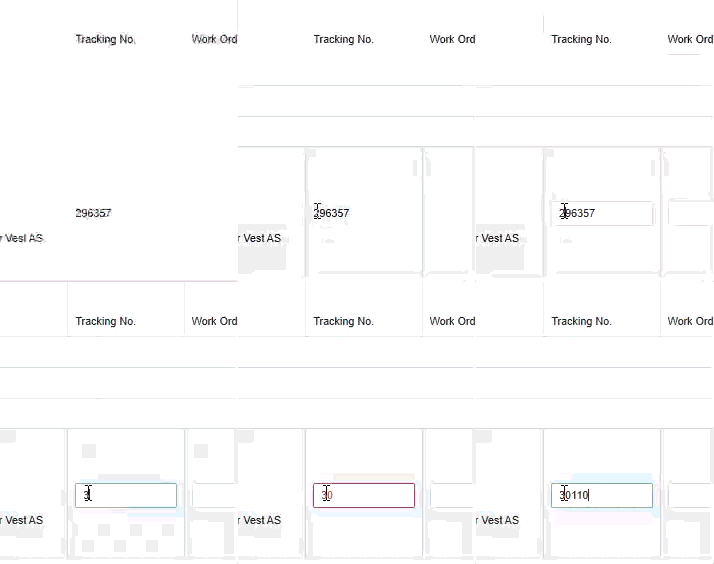
Andre felt og valg:
Arbeidsordre: Nummer som følger prøven på rapport og faktura
Bestilling: Bestillingsnummer for faktura
Prøvedato
Væske: Her velger du oljetypen som lagres i systemet for fremtidige prøver.
De neste feltene (som alle er viktige) er Maskintimer, væske/oljetimer (timer eller km), væske påfylt, bytte av olje, bytte av filter (ved prøvetaking).
Årsak og merknader er beskjeder du ønsker skrive med prøven
Du endrer tekstene ved å trykke på feltet for å skrive
Dymo etikettskriver eller PDF for A4 utskrift: Er en Dymo skriver installert og operativ vil du ha to grønne merker nederst og navnet på hvilken skriver som er oppkoblet. Om det er feil i installasjonen vil det være gule merker med teksten NO. Ved feil på Dymo skriver vil kun PDF være mulig.
Prøvepunkt informasjon (Component Detail)
Her vil du finne detaljer om komponenten som er registrert i systemet. For å komme hit må du velge “View” på en av komponentene..
Du vil og se om prøve-intervallet er forfalt ved det lille røde flagget merket med “overdue”. Da er det på tide å ta ny prøve. Her kommer og informasjon om hvilken gruppe eller maskin dette prøve-punktet tilhører.
På høyre side, ovenfra finnes en del funksjoner som kan benyttes, “+ Add To Sample Registration” (legg til en forhåndsregistrering av dette prøvepunkt), “Trend Charts” (se grafer/trend), og “Export Data” (eksporter rådata).
Med referanse i de røde tallene:
- Detaljer - Informasjon om prøvepunkt og oljetype
- Siste prøver (Recent Samples) - En tabell med siste prøver som er tatt på denne komponenten
- Ekstra funksjonsknapper
(1) Detaljer om prøvepunktet, gruppe, maskin og mer, samt siste prøvedato. Informasjon om olje i bruk.
(2) Siste prøver er listet opp på denne komponent, herunder prøvenummer, sporingsnummer, status og diagnose kommentarer.
(3) “+Add Sample To Sample Registration” vil legge til en prøve for denne komponenten under “Sample Registration” siden. Om det allerede er registrert en prøve på denne komponenten vil du få beskjed om det.
“Trend Charts” vil åpne et nytt vindu hvor du kan visuelt velge å se grafer på analyserte verdier.
The “Export Data” gir deg rådata (CSV) med analyseverdier på denne komponenten.
Redigere eksisterende maskiner og komponenter
Seksjonene for Maskin og komponent har begge en kolonne som heter Redigere (Edit).
Velger du Rediger har du mulighet å redigere informasjon om eksisterende Maskin eller komponent.
Knappen «Arkiver» arkiverer maskinen eller komponenten og fjerner den fra den aktive oversikten. Du vil bli bedt om å bekrefte handlingen før den gjennomføres.
