

Hva: Popup når du skal printe etikett
Årsak 1: Du har faktisk ingen Dymo printer
Årsak 2: Dymo Connect (DCS) trengs å oppdateres eller installeres
Årsak 3: Dymo Label Web Service kjører ikke
Løsning: Kjøp og installer en Dymo etikettskriver. Installer Dymo Connect (DCS) programvare
Tjenesten støtter alle Dymo desktop skrivere (ikke håndholdte). Tjenesten støtter ikke etikketskrivere fra andre produsenter.
Åpne Dymo Connect -> Hjelp - >Sjekke for oppdatering
Om oppdatering lastes ned bør en kjøre omstart av PC etter installasjon
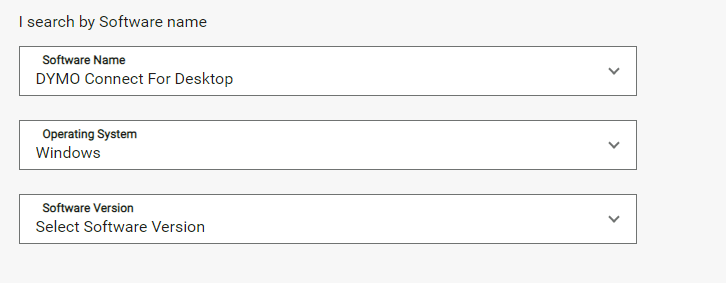
Last ned: https://www.dymo.com/online-support.html
Windows:
Etter korrekt versjon kjøres må en sørge for at Dymo Label Web Service kjører (skal gå automatisk - er inkludert med DCS). Denne håndterer spørringer fra nettleseren til printeren.

Web Service tilgjengelig i systray
ILUM Access:
Under siden Prøveregistrering, nederst vil du se status fra nettleseren mtp Dymo-skriver.
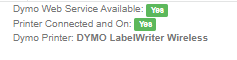
Dette eksempel viser korrekt kommunikasjon med DCS/Web Service og ILUM Access. Står det No på en av de to linjene så se over for løsninger
Ytterligere feilsøking:
For å sjekke miljø i nettleser og finne hvor det evt fortsatt er feil:
Trykk "check"
Forventet korrekt resultat er:
isBrowserSupported: true
isFrameworkInstalled: true
isWebServicePresent: true
Om ikke:
errorDetails:
If
isBrowserSupported: false
Bruk Google Chrome, Microsoft Edge eller annen nettleser (Ikke eldre utgave av Internet Explorer).
Om
isFrameworkInstalled: false
Installer versjon 1.4.3 eller nyere av DCS
Om
isWebServicePresent: false
Installer Dymo Connect
https://www.dymo.com/online-support.html
Sørg for at Dymo Web Service kjører
For å sjekke (etter alle verdier over er true) kan du lage en etikett på denne siden:
Din skriver skal være tilgjengelig i menyen om allt fungerer:

Løsning 2
- Avinstaller både Dymo Connect og Dymo Label Software (all Dymo programvare)
- Installer Dymo Connect (siste versjon, fra https://www.dymo.com/compatibility-chart.html )
Løsning 3
Alternativ løsning (om ingen av de over løste problemet)
1. Logg på som administrator på datamaskinen din.
2. Koble LabelWriter-skriveren fra datamaskinen via USB-kabelen.
3. Åpne "Kontrollpanel", velg "Avinstaller DYMO Connect" i "Programmer og funksjoner".
4. Etter at avinstalleringen er fullført, finn "mmc.exe" i "Start"-menyen.
5. Åpne "mmc.exe" og velg "Fil" -> "Legg til/fjern snapin-modul...".
6. I den venstre menylinjen velger du Sertifikater, og klikker deretter Legg til og OK.
7. Klikk "Sertifikater - gjeldende bruker". Velg Klarerte Rotsertifiseringsinstanser-> Sertifikater fra listen.
8. Slett "DYMO Root CA (for localhost) ved å høyreklikke.
9. Klikk på koblingen nedenfor for å installere DYMO-programvaren på nytt:
https://www.dymo.com/support?cfid=dymo-compatibility-chart
10. Koble til skriverens USB-kabel igjen.
11. Åpne DYMO WebService som administrator.
- Finnes gjennom startmenyen i Windows (f.eks. Dymo > Dymo Connect Service
- Alternativt finn den i Dymo-mappen (f.eks. Program Files > Dymo > Dymo Connect).
- Spesifikk bane er: "C:\Program Files (x86)\DYMO\DYMO Connect\DYMO.WebApi.Win.Host.exe"